Quel éditeur PDF choisir sur Mac ? UPDF face à Acrobat et PDFgear
Article sponsorisé -
Publié le
Sur Mac, Aperçu suffit souvent pour lire un PDF, l’annoter ou ajouter une signature. Mais lorsqu’il faut modifier le texte existant, exploiter un scan ou traiter plusieurs documents, le choix d’un éditeur plus complet devient pertinent.
Adobe Acrobat est une référence, avec une vaste palette d’outils professionnels. Son coût et la richesse de son environnement peuvent toutefois paraître disproportionnés pour des besoins courants. PDFgear propose, de son côté, de nombreuses fonctions gratuitement. Qu’apporte alors une solution comme UPDF pour justifier son choix ?
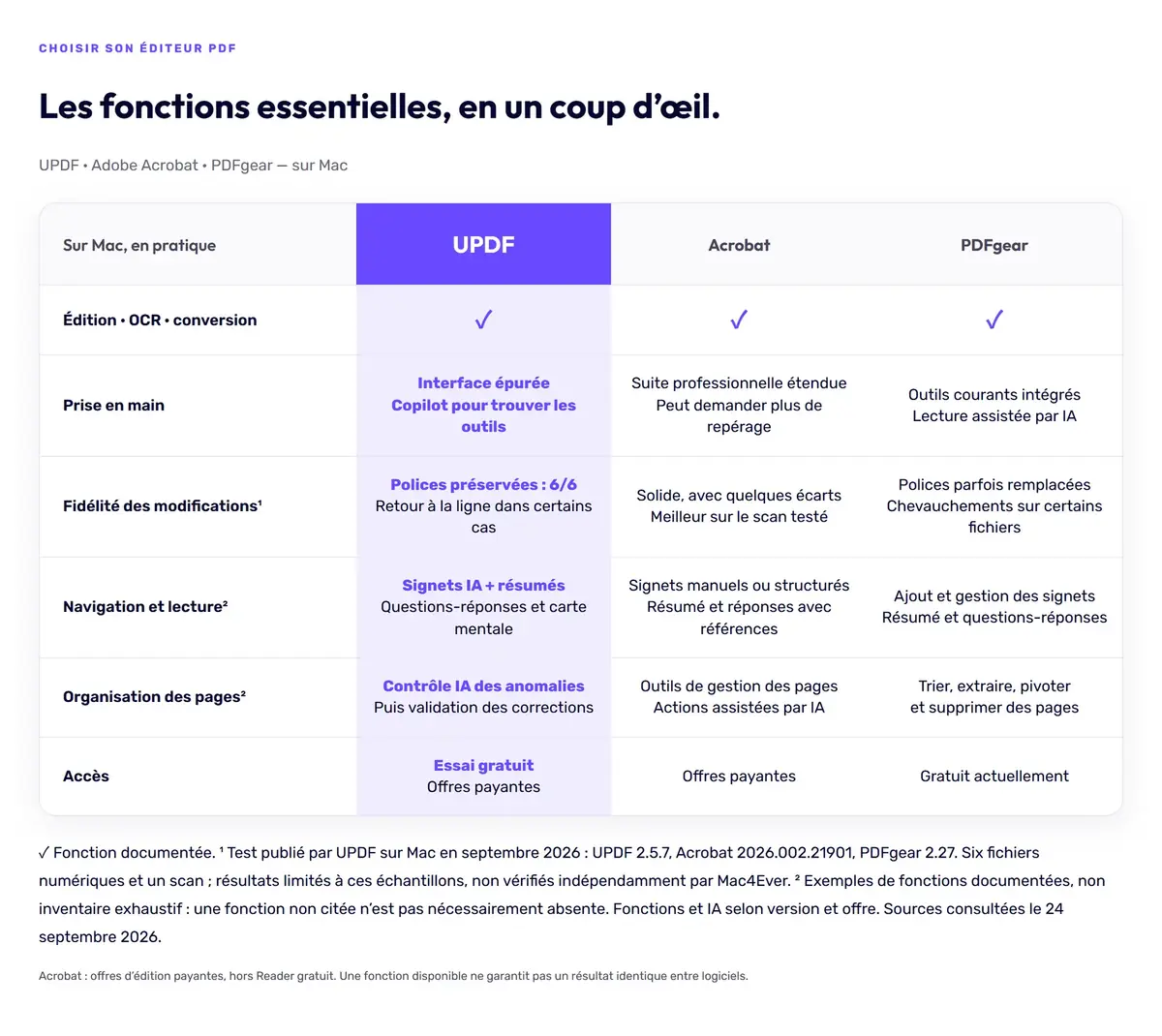
Le résultat après une modification, la facilité d’accès aux outils et l’aide apportée par l’IA comptent autant que la liste des fonctions. UPDF mise sur une interface épurée, des outils PDF étendus et des agents dédiés à la lecture et à l’organisation des documents.
Les différences à regarder avant de choisir
Les trois logiciels proposent des outils courants d’édition, de conversion et de traitement des scans. Voici quelques critères pour aller au-delà de cette base commune.
Changer quelques mots… sans devoir refaire la mise en page
Vous allongez le nom d’un client dans un devis : la police change ou le texte chevauche la ligne suivante. Pouvoir modifier un PDF ne signifie pas toujours préserver sa présentation. C’est là que les éditeurs se distinguent.
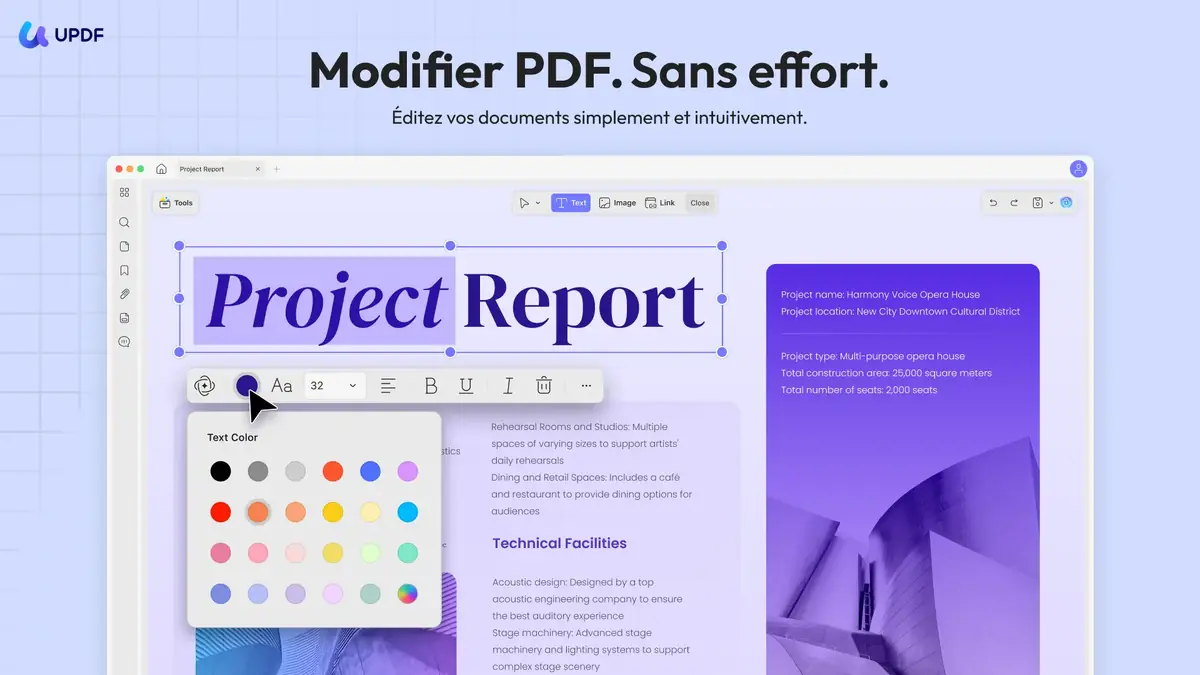
Dans le test comparatif publié par UPDF, UPDF a conservé la police sur les six fichiers numériques testés, là où certains concurrents l’ont remplacée. Sur Mac, on peut aussi élargir le bloc de texte et ajuster l’interligne lorsque la correction prend plus de place. L’intérêt : corriger le contenu tout en gardant la main sur la présentation. Le résultat reste dépendant du fichier ; un texte plus long peut nécessiter un retour à la ligne.
Réutiliser les scans et préparer ses documents pour l’envoi
Un scan peut être lisible à l’écran sans que son texte soit exploitable. L’OCR de UPDF permet de reconnaître ce texte pour rendre le PDF recherchable et modifiable : utile pour retrouver une référence ou récupérer un passage sans le ressaisir.
La conversion par lots permet, elle, de préparer plusieurs fichiers pour les retravailler dans un autre format, sans répéter la même opération un à un. Le résultat dépend de la structure des documents sources.
Avant l’envoi, UPDF permet aussi de réorganiser les pages, de compresser le fichier et de le protéger par mot de passe. Pour retirer une adresse personnelle ou un montant confidentiel, l’outil Biffer supprime définitivement le contenu sélectionné du PDF après application des biffures et enregistrement. L’information est retirée du fichier préparé pour le partage, et pas simplement recouverte d’un rectangle noir.
Une IA pour comprendre, organiser et trouver le bon outil
Face à un rapport, on peut demander une synthèse, poser une question ou faire expliquer un passage technique. Traduction et carte mentale offrent d’autres façons d’explorer les informations. Les réponses importantes restent à confronter au document original.
Des signets automatiques, avec des résumés de sections
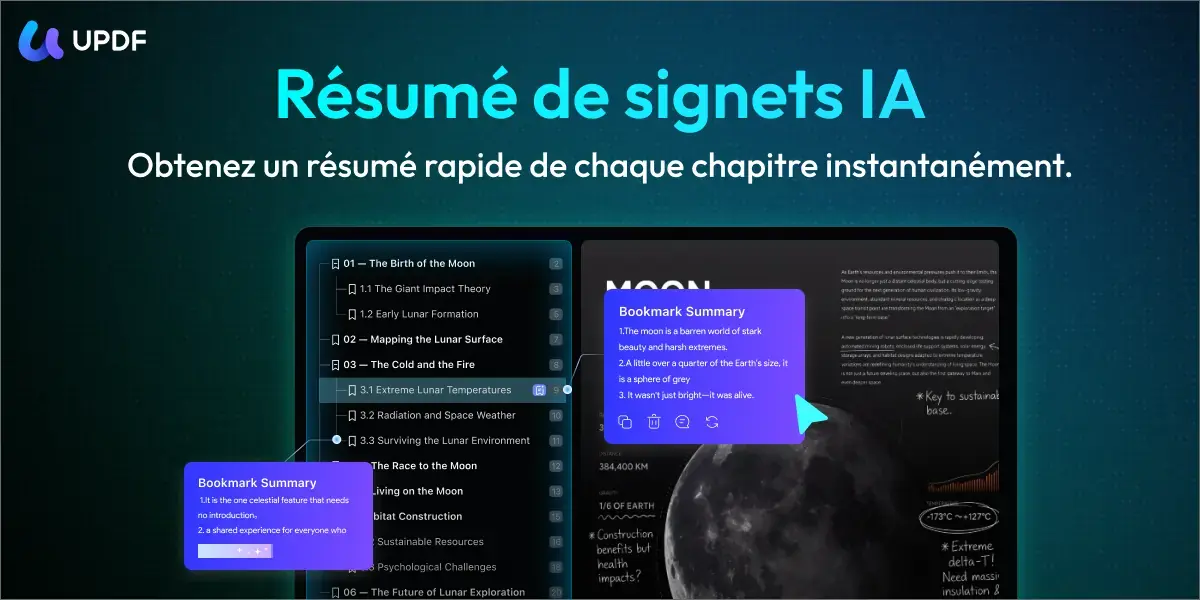
Un rapport sans navigation oblige souvent à faire défiler les pages pour retrouver une section. UPDF peut générer des signets à plusieurs niveaux, puis produire des résumés des sections correspondantes. Les signets aident à revenir au bon endroit ; les résumés permettent de repérer les chapitres qui méritent une lecture approfondie. Cette combinaison est particulièrement utile pour un dossier consulté à plusieurs reprises.
Un contrôle des pages avant le partage
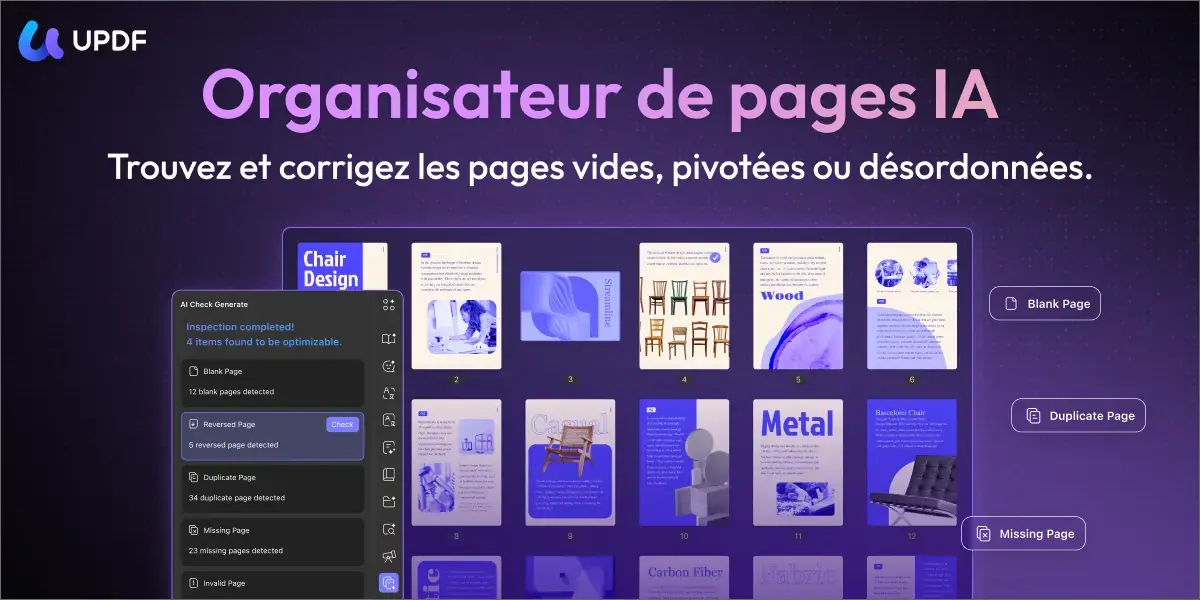
Un dossier assemblé à partir de plusieurs sources peut contenir des pages blanches, des scans à l’envers ou des formats différents. L’agent de gestion des pages aide à repérer ces éléments, ainsi que les discontinuités de numérotation, les pages potentiellement problématiques, les pages annotées et celles nécessitant un OCR.
L’utilisateur examine les résultats et choisit les traitements appropriés. Une page annotée n’est pas forcément une erreur : elle peut simplement demander une dernière relecture. L’intérêt est de cibler les vérifications avant l’envoi.
UPDF Copilot : décrire son besoin
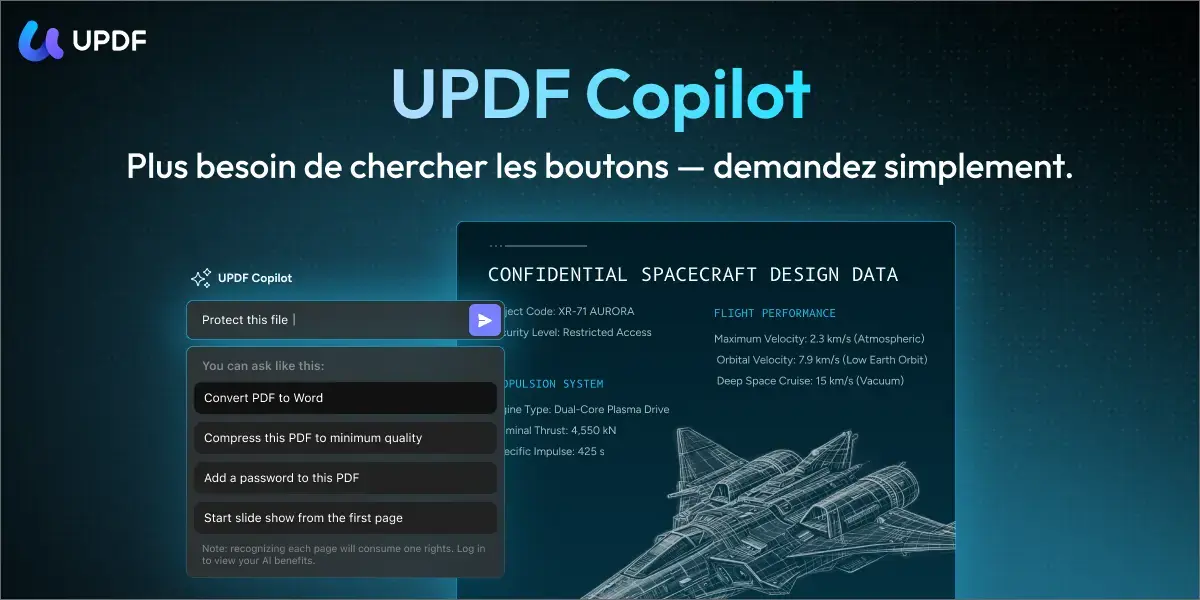
On sait parfois ce que l’on veut faire sans savoir dans quel menu chercher. Avec UPDF Copilot, on peut décrire un besoin, comme convertir un PDF en Word ou ajouter un mot de passe. Il oriente vers l’outil adapté et peut préconfigurer certains paramètres. L’utilisateur vérifie ensuite les options et confirme l’opération : une aide pour découvrir les fonctions sans parcourir tous les menus.
Du Mac aux autres appareils
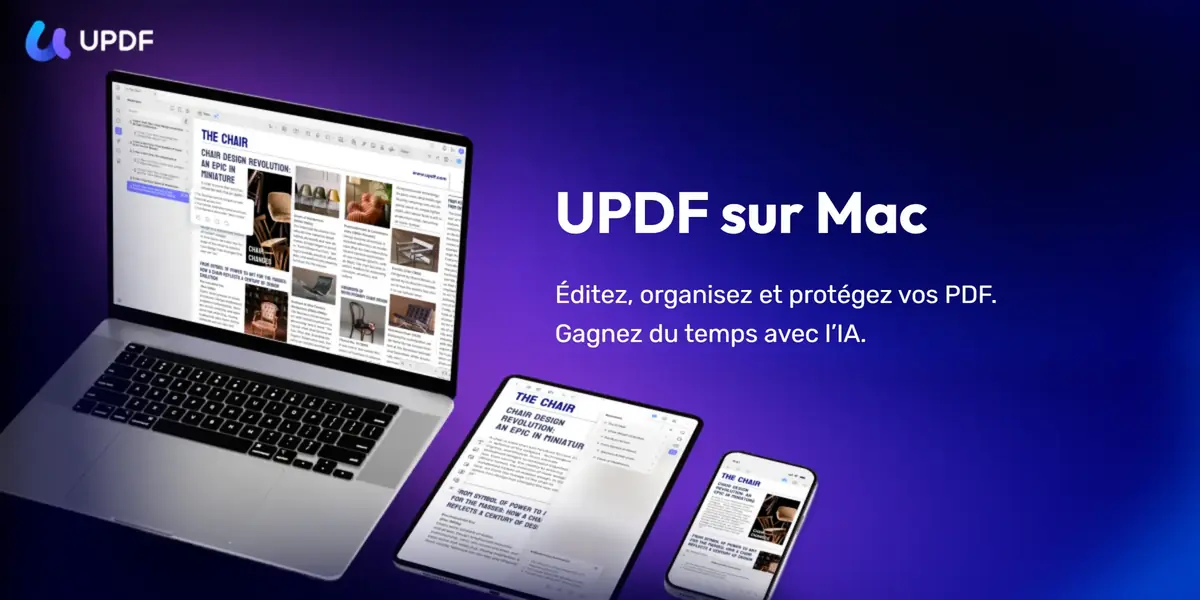
Un fichier commencé sur Mac peut devoir être consulté sur iPhone ou annoté sur iPad. UPDF est également disponible sur Windows et Android ; UPDF Cloud permet de retrouver ses fichiers synchronisés sur ses appareils. Cette couverture intéresse ceux qui utilisent plusieurs systèmes. Les fonctions varient selon la plateforme : le mobile complète le Mac sans reproduire nécessairement tous ses outils.
UPDF : le bon compromis pour vos besoins ?
Pour des besoins qui dépassent Aperçu sans nécessiter tous les outils spécialisés d’une solution professionnelle, UPDF est une alternative à Acrobat à considérer. Son intérêt repose sur une interface épurée et une large palette de fonctions, avec des formules annuelles ou perpétuelles permettant de choisir son mode d’achat. Les services d’IA sont à examiner selon l’offre retenue.
Cela concerne ceux qui modifient quelques documents chaque semaine, convertissent des fichiers, signent des formulaires et exploitent des scans. Leurs besoins ne sont pas forcément intensifs, mais ils sont variés : rassembler les outils dans une application peut simplifier leur quotidien et aider à maîtriser leur budget.
Les indépendants et petites structures peuvent l’utiliser pour leurs dossiers clients ; étudiants et lecteurs de rapports peuvent davantage profiter des résumés, cartes mentales et signets intelligents. Pour les équipes, des offres d’entreprise permettent de gérer les licences. Les besoins de personnalisation peuvent être étudiés avec l’équipe commerciale, selon le projet.
Essayer UPDF et découvrir l’offre du moment
Vous pouvez découvrir UPDF gratuitement, avec certaines limites d’utilisation, puis choisir l’offre correspondant à vos besoins. Essayez-le sur vos propres documents pour apprécier ses outils d’édition, de conversion et d’IA. Une offre promotionnelle à durée limitée permet également de bénéficier de jusqu’à deux mois supplémentaires d’UPDF AI offerts, selon la formule achetée et les conditions de l’offre.